


如何用 Codex 搭建视频工作流
 1996
1996
系统学习运营课程,加入《91运营网VIP会员》,开启365天运营成长计划>>
解决这些问题,需要先定一条稳定的制作顺序。Codex 负责安排任务和检查结果,IndexTTS2 生成旁白,HeyGen 根据旁白制作数字人,HyperFrames 负责主体画面、字幕和最终渲染。 整条流程跑通以后,你只需要提交选题、资料和审核过的文稿,Codex 就能接着完成配音、数字人、画面、合成与归档。 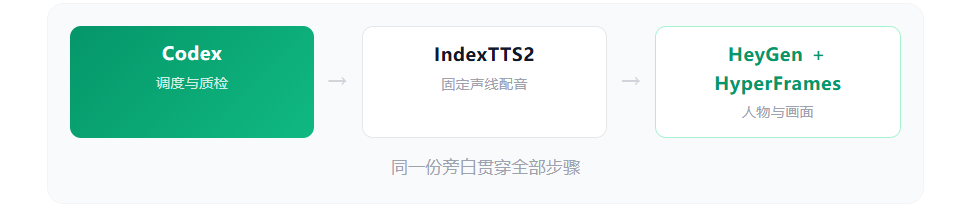 Codex 是主控。它读取项目文件,编写和修改代码,调用本地命令,整理素材,也负责在每一步结束后检查输出。整个过程中,你主要和 Codex 沟通。 IndexTTS2 负责旁白。它可以根据一段参考音频克隆声线,在本地生成 WAV 文件。相同参考音频和相近参数可以让不同视频保持较为一致的声音。 HeyGen 负责数字人。它接收已经确认的旁白音频,让 Digital Twin 按照音频说话,最后返回一段带有嘴型和人物动作的视频。 HyperFrames 负责主体画面。它使用 HTML、CSS 和 JavaScript 描述文字、图片与动画,再按照时间轴渲染成视频。Codex 擅长修改网页代码,所以字幕位置、页面样式和动画节奏都比较容易调整。 每条视频单独建一个目录,所有文件使用同一个视频编号。
brief.md 保存平台、时长、画面比例和本期选题。script 放旁白文稿,references 保存 IndexTTS2 使用的声线参考。生成的音频、字幕、数字人和成片分别进入固定目录。 写清视频规格以知识类竖屏视频为例,可以定为九十秒、1080 × 1920、中文旁白,数字人放在左下角,字幕位于底部安全区。主体画面用于展示关键词、截图和步骤说明。 把本期资料放进项目,让 Codex 写一份适合朗读的旁白。文稿长度要服从视频时长。中文旁白可以先按自己的语速估算,随后用 IndexTTS2 生成测试音频,再根据实际长度增删。 人工审核旁白时,先处理事实和发音。英文缩写、数字与多音字要写成 TTS 能稳定读对的形式。长句需要拆开,标点也会影响停顿。文稿确认后保存版本,后续工具只读取这一份文件。 准备参考音频准备一段干净的参考音频。录音里尽量只有一个人说话,环境噪声和背景音乐越少越好。语气要接近日常视频中的状态,因为参考音频会影响后续生成效果。 把参考文件保存为references/speaker.wav,再记录文件哈希。参考音频一旦被替换,后续视频的声线可能发生变化,文件名相同也不容易察觉。 让 Codex 调用 IndexTTS2,输入最终旁白和参考音频,生成audio/voice-v1.wav。第一遍重点听读音、停顿和情绪。语速需要调整时,可以重新设置生成参数,也可以让 Codex 使用 FFmpeg 的atempo调整速度。atempo=1.12表示把语速提高到 1.12 倍,同时尽量保持原有音高。 最终音频确认以后,不再单独修改它。让 Codex 从这份 WAV 转写字幕,生成带时间戳的 JSON 或 SRT。字幕时间必须来自最终音频,因为 IndexTTS2 的停顿不会完全按照文字长度平均分布。 创建 Digital Twin第一次使用 HeyGen,需要先创建 Digital Twin。准备训练素材时,按照 HeyGen 当前页面的要求录制,保持清楚的面部、稳定的光线和干净的声音。训练完成后,记录数字人的 ID,方便 Codex 后续重复调用。 让 Codex 提交voice-v1.wav,选择对应的 Digital Twin,创建数字人任务。画面背景可以使用纯色,或者选择方便后续抠像的形式。人物在画面中的大小和姿态要稳定,方便放进 HyperFrames 的固定区域。 HeyGen 返回视频后,保存为heygen/avatar-v1.mp4。先检查嘴型、人物动作和视频长度。开头或结尾多出的空白可以由 Codex 裁掉。嘴型明显错位时,应先检查上传音频和 HeyGen 输出,暂时不要进入合成阶段。 Codex 现在已经拿到三份关键文件。审核后的文稿、最终旁白和带时间戳的字幕。 按字幕时间拆分画面每个段落只承担一个明确任务。介绍问题时显示标题,讲到案例时切换截图,出现数字或步骤时使用信息卡片。画面变化要跟随旁白,不要为了热闹频繁切换。 HyperFrames 使用 HTML 和 CSS 组织画面,时间信息写在data-start、data-duration和data-track-index等属性中。需要动画时,可以加入 GSAP。Codex 根据 transcript 填入每段的开始时间和持续时间,字幕也从同一份时间数据生成。 HyperFrames 的优势会在返工时体现出来。字幕整体太低,只需改一处 CSS。某个镜头停留太短,只改相应时间属性。需要换图或改标题,也不用重新建立传统剪辑工程。
叠加人物图层HyperFrames 生成主体视频后,Codex 开始合成。把数字人视频裁成预定尺寸,放到主体画面的固定位置。数字人带背景时,先抠像或使用蒙版,再叠加到画面上。 最终成片只保留一条主旁白音轨。可以使用原始的voice-v1.wav,删除数字人视频里重复的声音。背景音乐随后加入,响度要低于旁白,开头和结尾可以做短暂淡入淡出。 Codex 可以先读取音视频信息,检查分辨率、帧率、时长和音轨数量。随后按固定间隔抽帧,查看字幕位置、数字人遮挡和图片比例。 字幕不同步时,回到 transcript 调整时间。画面切换太早,就修改 HyperFrames 对应段落。数字人嘴型正常但人物挡住内容,只需要移动或缩小数字人图层,不必重新调用 HeyGen。 这些问题确认完,再让 Codex 渲染正式 MP4,并把检查结果写进report.md。正式成片、文稿、音频、字幕和工程文件要一起归档。下一次发现错字或平台需要不同尺寸时,可以回到对应步骤修改,不必重新生成全部内容。
第一条视频跑通后,把下面这类任务写进项目说明。
任务中还要写明停止条件。旁白没有确认就不生成音频,IndexTTS2 出现读音错误就不提交 HeyGen,数字人嘴型异常就不进入合成。Codex 遇到这些情况时列出问题,等人工处理后再继续。 一开始保留两次人工确认就够了。第一次审旁白,第二次看最终预览。其他步骤交给 Codex 执行。等流程连续跑过几条视频,再把经常出现的修改写回项目规范,下一条视频会少返工很多。 |

扫码加入91运营社群







近期文章
- 全网打击私域引流,怎么引流才不封号?(怕封号必看) 2026年9月30日
- 全网“截流”玩法大盘点。 2026年9月30日
- 如何做产品定义?(2026年版) 2026年9月30日
- 西藏20多家连锁酒店如何做AI获客?平措康桑GEO方法论全拆解 2026年9月29日
- 豆包工作使用手册(详细) 2026年9月29日
- 拆了500条视频号挂车数据:叫卖型视频,爆款率为零 2026年9月29日
- 万字保姆教程,4款办公AI,从入门到精通!(收藏) 2026年9月29日
- 一个私域操盘手的完整落地方法:包裹卡不是没用了,是”傻用的玩法”失效了 2026年9月29日
- 中国企业老板必看的10个AI落地FDE场景 2026年9月29日
- 每个人都应该有自己的Agent 2026年9月29日