
Codex 自动剪视频教程(保姆级教学) - 91运营网
91运营VIP会员全新升级,尊享多项权益, 点击查看 >
X

Codex 自动剪视频教程(保姆级教学)

发布者: 91运营  1598

系统学习运营课程,加入《91运营网VIP会员》,开启365天运营成长计划>>

很多人听过 Codex 自动剪辑,但上手就踩坑,一句话丢进去,AI 剪得乱七八糟、字幕错位、节奏生硬,甚至直接报错。

Codex 剪辑不是 “一键出片”,它是AI 剪辑代理,靠指令调度插件、脚本、剪辑工程,自动完成粗剪、去口水音、字幕、B-roll 匹配、导出整套流程,适合口播、知识分享、录屏教程、采访长视频二次切片,大幅省下重复剪辑时间。

本文是完整可落地实操教程,从前期准备、插件安装、素材规范、分阶段提示词、迭代修改、导出、避坑、不同场景模板全部给你,新手照着复制就能跑通。

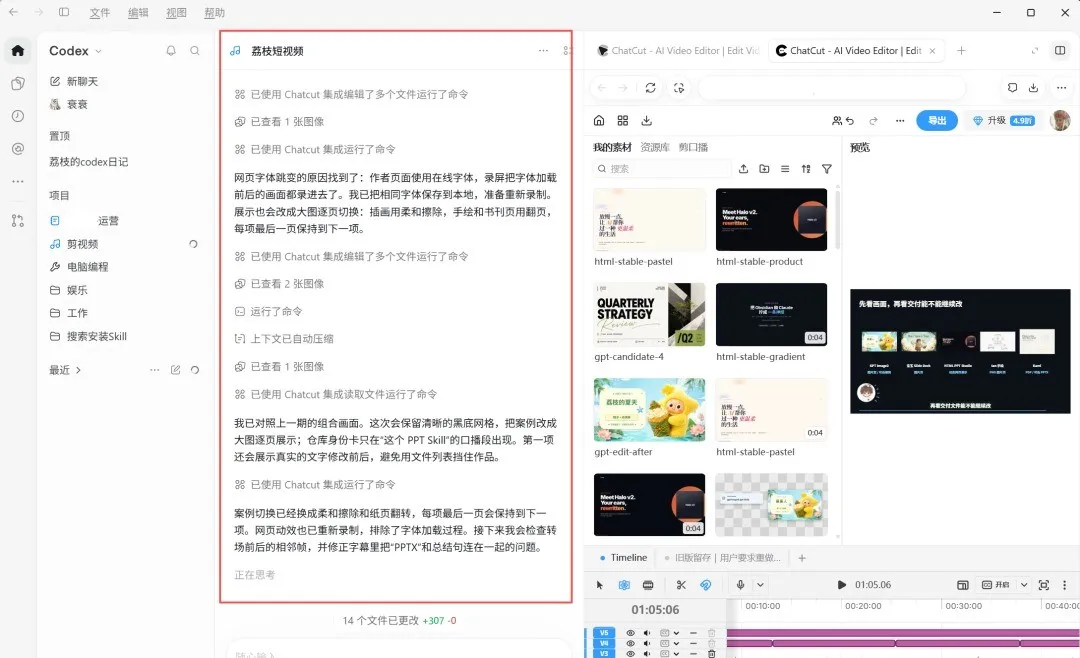
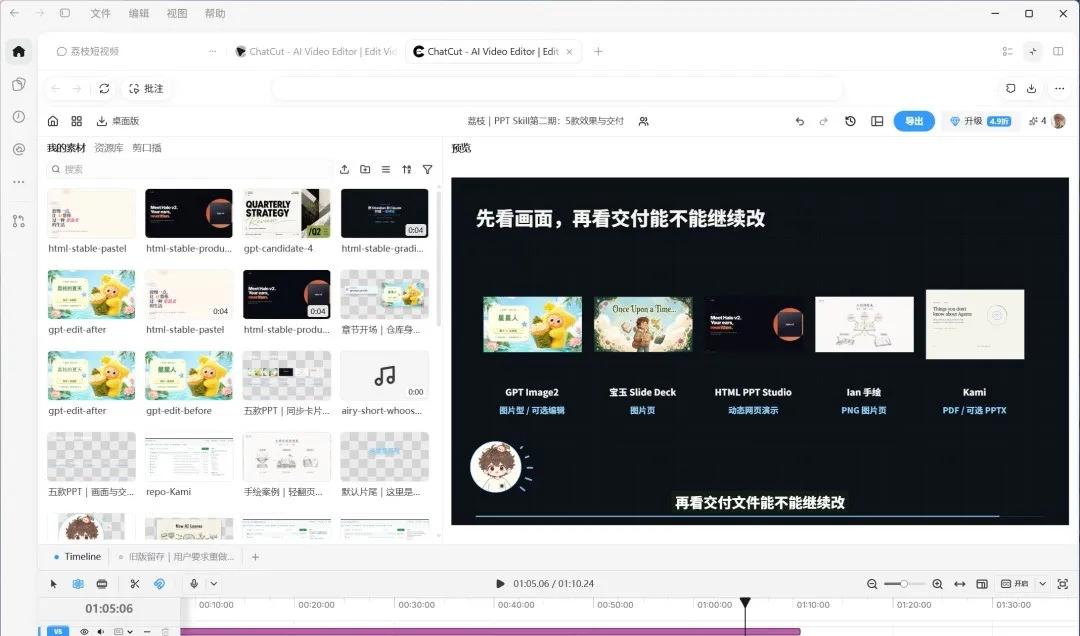
先理清核心逻辑,Codex 本身没有可视化时间线,它是指挥者,依赖 ChatCut 剪辑 Skill(插件),可以直接生成剪映工程文件,你可以在 Codex 里完成大部分剪辑,最后导入剪映做精细化微调,这也是目前创作者最主流稳定的工作流。

一、前期准备:做好这一步,剪辑成功率提升 80%

1.工具清单

ChatGPT 桌面端(Windows/Mac,网页版 Codex 文件读写、本地插件能力弱,优先桌面端)
 
ChatCut 剪辑 Skill(Codex 剪辑核心插件,是整套流程的关键)
剪映专业版(后续微调工程、调色、音效、封面)
素材文件夹一定要新建独立干净文件夹,路径不要中文、空格、特殊符号
示例路径:D:\video_project\demo01
文件夹内结构(提前建好,规范很重要)
demo01├─ main.mp4 # A-roll主素材:口播原视频├─ broll/ # B-roll备用画面、截图、录屏素材├─ audio/ # BGM、音效、配音音频└─ export/ # 成片输出目录

素材命名规则:纯英文 + 数字,不要 “视频(最终版).mp4” 这种名字,AI 识别很容易失败,推荐main.mp4、broll01.mp4、bgm.mp3

2. 素材拍摄 & 录制规范(重点)

Codex 对口播、录屏类素材适配最好。推荐单人正面口播、环境安静、无背景杂音、语速平稳,录屏教程,鼠标操作清晰。不推荐镜头剧烈晃动、多人嘈杂采访、画面快速切换、昏暗低画质素材,AI 识别和剪辑稳定性很差

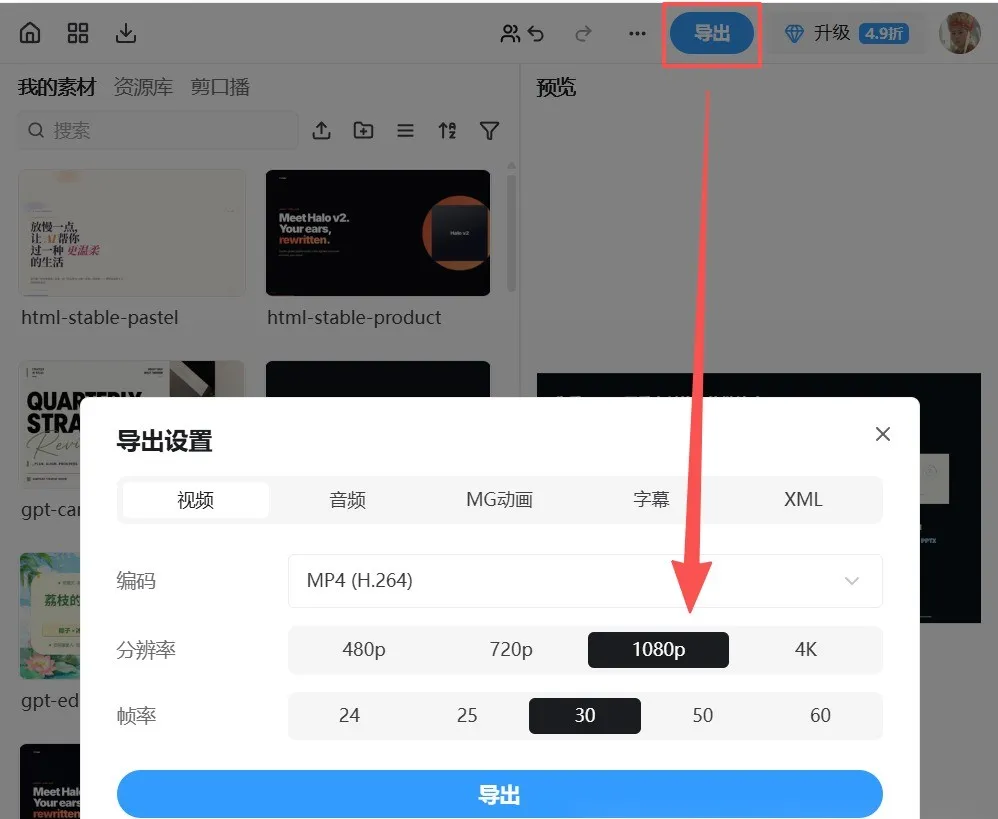
视频格式优先 MP4(H.264),分辨率 1080P,帧率 30fps,MKV、WebM 也支持,但处理速度慢。
音频尽量单独录制干净人声,BGM 不要盖过人声,原始素材音量不要爆音。
新手第一次测试,不要直接上 5 分钟以上长视频,先用 30–60 秒小样跑通流程,再放大时长,避免算力浪费、反复失败。

3. 安装 ChatCut 剪辑 Skill(Codex 剪辑插件)

打开 Codex,新建本地项目,绑定刚才的素材文件夹,直接发送这条指令:

安装ChatCut视频剪辑Skill,完成授权,开启视频剪辑能力,确认插件加载成功

Codex 会自动拉取插件、引导授权登录 ChatCut 账号,授权一次即可,后续同会话直接使用。输入 /skills 查看已加载技能,看到 ChatCut,代表安装完成。

备选路线:不想用 ChatCut,也可以用 FFmpeg 脚本路线,适合纯批处理裁切、拼接、加字幕,但是没有可视化工程,调试难度更高,新手优先 ChatCut 路线,能直接导出剪映草稿

二、完整实操流程,一步一步跟着做

1.新建 Codex 本地项目,绑定素材文件夹

打开 ChatGPT 桌面端,切换 Codex 模式
新建项目,选择【本地文件夹项目】,选中你刚才建好的 demo01 文件夹
确认 Codex 读取文件夹权限,Codex 会自动扫描里面所有视频、音频素材

关键:必须是本地文件夹项目,单纯上传文件的对话模式,Codex 无法稳定读取多素材、持续输出剪辑工程,这是绝大多数人失败的根源!

2.第一步、生成逐字稿,校对文案(地基步骤,不能跳过)

很多人直接让它剪辑,字幕错漏、剪错内容,根源就是没有先拿到准确文稿。发送提示词:

读取main.mp4,生成完整中文逐字稿,标注时间戳;区分口误、停顿、重复内容;专有名词:【这里填上你的行业词、产品名、人名】,识别时优先按这个词库;输出格式:时间码 + 台词,标记哪些是无用口水话、重复语句。

Codex 会输出带时间戳的文稿,你快速检查一遍:错别字、专业名词、数字、品牌名,有错直接发给它修正文稿。

文稿是剪辑的依据,后续所有剪辑指令,都基于这份文稿,文稿错,成片一定错

3.粗剪指令,自动去停顿、口误、无效片段(核心提示词)

校对完文稿,开始第一轮粗剪,这一步只做 “清理素材”,不加复杂特效,保守剪辑,不容易翻车。复制下面提示词,按需修改参数:

基于main.mp4和校对好的逐字稿,执行粗剪:1. 删除超过0.8秒的空白停顿、嗯/啊/然后、重复复述、口误重录片段;保留句子之间自然停顿,不要把节奏剪得太密;2. 保留完整语义,不能一句话从中间剪断;开头保留钩子,结尾保留引导话术;3. 视频比例9:16(抖音/小红书竖版),如果是B站横版改成16:9;4. 自动生成SRT字幕,字幕按语义断句,不要一个字一行;字体思源黑体,白色,描黑边,放在画面下方,避开人脸;5. 不要加花哨转场,只做基础硬切;6. 输出剪映可导入工程文件,同时生成预览版本,给我剪辑方案清单,写明剪掉的时间段、保留片段。

发送之后,Codex 会调度 ChatCut 开始剪辑,先输出剪辑方案给你确认,你同意之后,才执行渲染粗剪。

重点好习惯:先看方案,确认再执行,不要直接让它无条件渲染,减少反复返工。

4.进阶剪辑、匹配 B-roll、BGM、镜头缩放、转场

粗剪版本看完,节奏没问题,再做画面包装,这一步才是提升质感。发送进阶剪辑提示词:

在上一版粗剪基础上继续优化:1. 读取broll文件夹内素材,根据台词内容匹配对应的B-roll画面,台词讲到操作时,自动切录屏截图素材;2. 每一段口播,适当增加轻微推拉变焦(100%-108%),不要大幅度抖动缩放;3. 加入bgm.mp3背景音乐,背景音乐音量-18db,人声为主,不能盖过人声;4. 段落之间增加淡入淡出转场(0.3秒),不要花里胡哨特效;5. 字幕样式不变,重点关键词(核心卖点、数字)自动标黄高亮;6. 给视频加一个简单片头文字:【标题:XXX】,片尾3秒放引导关注文字;7. 生成新版剪映工程,同时输出预览视频。

Codex 会对照台词,自动匹配素材,编排镜头,完成包装。


5.局部精准修改(最常用!)

AI 很难一次完美,不需要全部重剪,用时间戳精准修改,效率最高。修改模板,直接改时间和需求:

看当前版本,00:22–00:35这个片段:1. 这里不要缩放效果;2. 保留这一处停顿,不要剪掉;3. 字幕这里把XX改成XX;重新渲染这个片段,其他镜头不动。

你可以反复迭代,改节奏、改字幕、替换 B-roll、调整 BGM 音量,直到预览满意。

6.导出成片 / 导入剪映精细化收尾

两条路线任选:路线 A(直接导出):

当前定稿版本,导出H.264 MP4,1080P,30fps,码率高,输出到export文件夹,文件名final.mp4

路线 B(推荐,适合平台发布)。让 Codex 输出剪映工程,下载工程文件,打开剪映专业版导入。在剪映里做调色、音效、贴纸、封面、平台专属字幕样式、二次调速,最后导出,稳定性最高,也是绝大多数创作者的选择。


三、分场景现成提示词模板,直接复制

1、口播知识短视频(小红书 / 抖音 9:16)

素材main.mp4,口播科普短视频,目标时长60秒左右。1. 去掉口水音、长停顿,保留自然呼吸感;2. 钩子前置,把最有吸引力的一句话放到视频开头;3. 自动字幕,关键词高亮;4. 搭配B-roll素材辅助解释观点;5. 轻微跳切变焦,淡入淡出转场;6. BGM音量压低,不抢人声;7. 输出剪映工程。

2.录屏教程视频(B 站横版 16:9)

录屏教程视频,重点保留鼠标操作步骤,加载等待画面适当压缩,但关键点击、结果画面不能删。1. 删掉多余试错、长时间空白等待;2. 字幕跟着操作步骤走,操作说明文字同步出现;3. 鼠标点击位置自动高亮框;4. 少加特效,干净专业;5. 16:9横版,导出工程。

3.长视频切片(从 1 小时采访里切多条短视频)

基于main.mp4采访素材,结合文稿,切3条独立短视频,每条45–75秒。每条视频独立工程,每条自带钩子开头、结尾引导;每条提取一个独立观点,不要跨话题拼接;每条单独字幕、单独BGM;输出3个独立剪映工程+预览。

四、高频踩坑清单(避坑,非常关键)

1.文件夹带中文、文件名带括号空格 → Codex 读取失败,找不到素材
统一英文路径、简单命名。
2.直接上传文件对话,不建本地项目 → 无法持续读取素材、不能输出工程
剪辑必须用 Codex 本地文件夹项目。
3.指令一次性写太满,要求同时剪辑、调色、做动画、加大量特效 → AI 逻辑混乱,成片翻车。
分层工作:先粗剪清理 → 再配 BGM/B-roll → 最后微调包装,分步确认。
3.所有停顿全部删掉,0.5 秒静音也剪 → 说话像机器人,观感很差,保留段落停顿,0.7–0.8 秒以内的自然停顿可以保留。
4.不校对文稿,直接让 AI 剪辑 → 字幕错字、剪错核心台词,文稿是第一步,先校对再剪辑。
5.长视频一次性渲染 → 容易算力满载中断、耗时长,长视频先切片,分段剪辑,再合并。
6.完全依赖 AI,不看预览直接发布,AI 会认错人名、数字、专业术语,成片必须从头到尾审一遍字幕和画面。

常见报错 & 解决办法

提示模型满载(at capacity),高峰期算力拥挤,新建干净会话、避开白天高峰,或者换时段重试,不是账号被封
ChatCut 插件不生效,输入/skills确认插件加载,重新授权,重启 Codex 会话
找不到素材,检查文件夹路径,确认已经把素材放进绑定目录,不要嵌套太深
字幕不同步,回到文稿,重新校准时间戳,再重新生成字幕轨道

整套工作流复盘(记住这个顺序)

新建本地文件夹项目 → 规范素材放入 → 安装 ChatCut 插件 → 生成 + 校对逐字稿 → 粗剪清理冗余片段(确认方案)→ 匹配 BGM、B-roll、镜头包装 → 局部迭代修改 → 导出预览 / 导出剪映工程二次精修 → 发布。

这套流程跑顺之后,你剪口播、录屏教程的时间可以压缩 70%,适合批量做短视频矩阵、知识号、教程号。


勾搭小编微信号yujielin913,加入91运营官方社群,会运营的人都在这里了

加入vip会员


扫码加入91运营社群